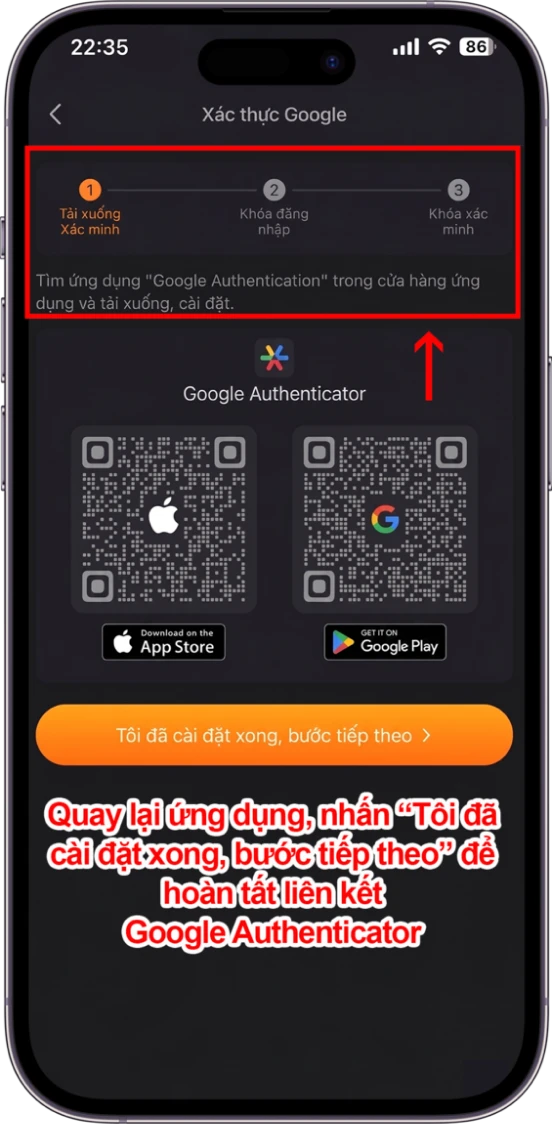
Đăng nhập tài khoản, vào trung tâm cá nhân, chọn “Google Authenticator”



Bảo mật tài khoản 2 lớp chỉ với 7 bước đơn giảnBảo mật 2 lớp chỉ với 7 bước
Đăng nhập tài khoản, vào trung tâm cá nhân, chọn “Google Authenticator”
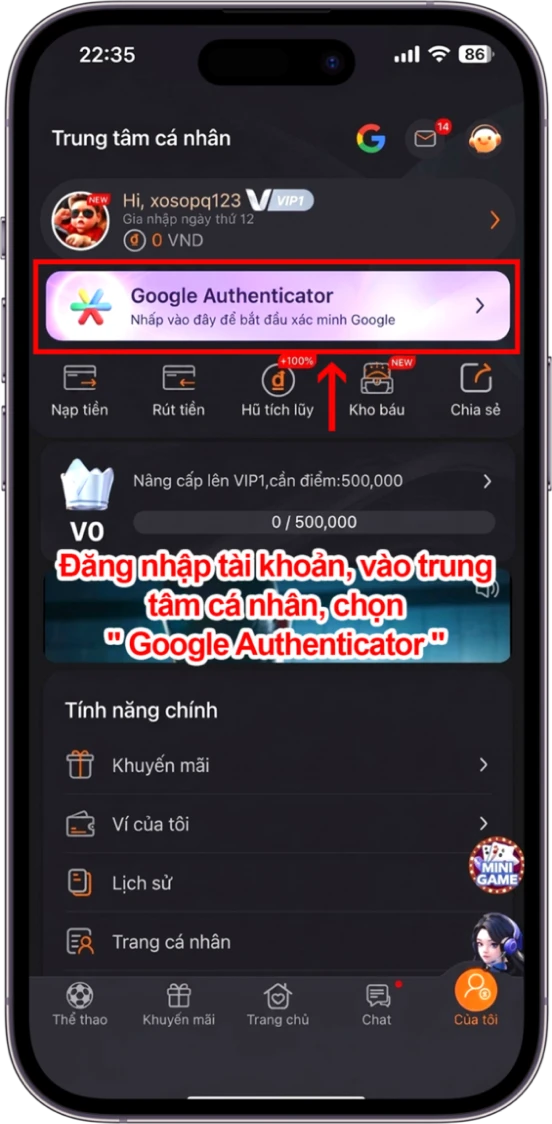
Dùng điện thoại tải ứng dụng Google Authenticator (App Store hoặc Google Play), sau khi cài đặt xong, nhấn “Tôi đã cài đặt xong, bước tiếp theo”
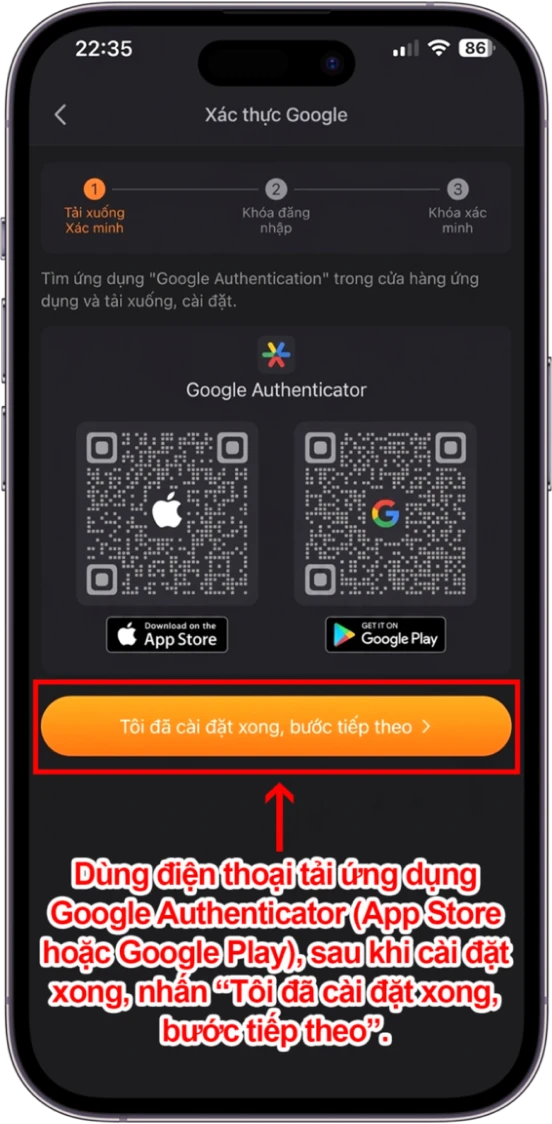
Nhập mã xác nhận mà bạn nhận được (mã gửi về email hoặc trong hệ thống), sau đó nhấn “Gửi đi” và “Xác nhận”
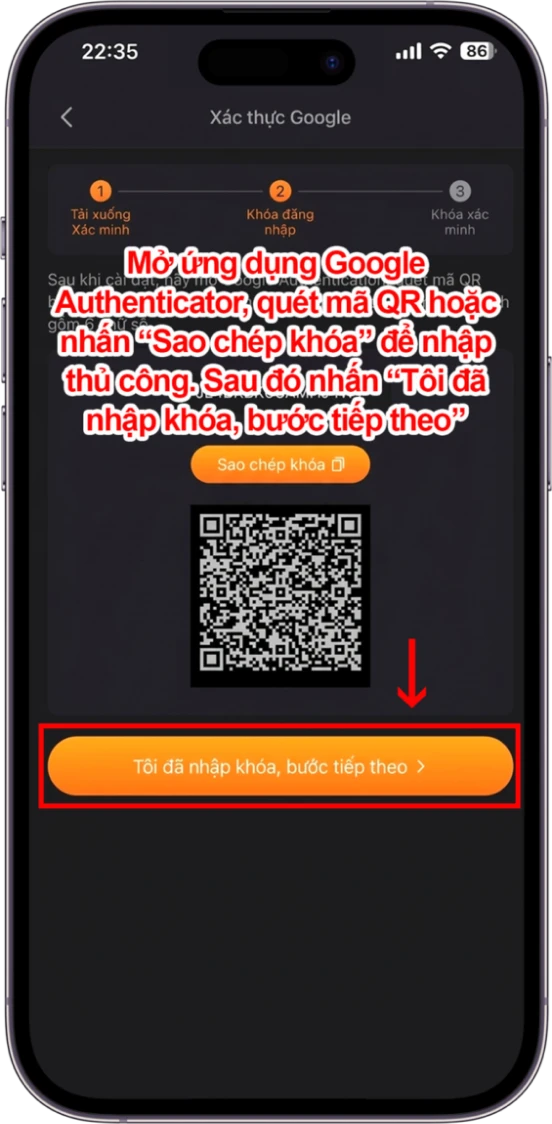
Mở ứng dụng Google Authenticator, quét mã QR hoặc nhấn “Sao chép khóa” để nhập thủ công. Sau đó nhấn “Tôi đã nhập khóa, bước tiếp theo”
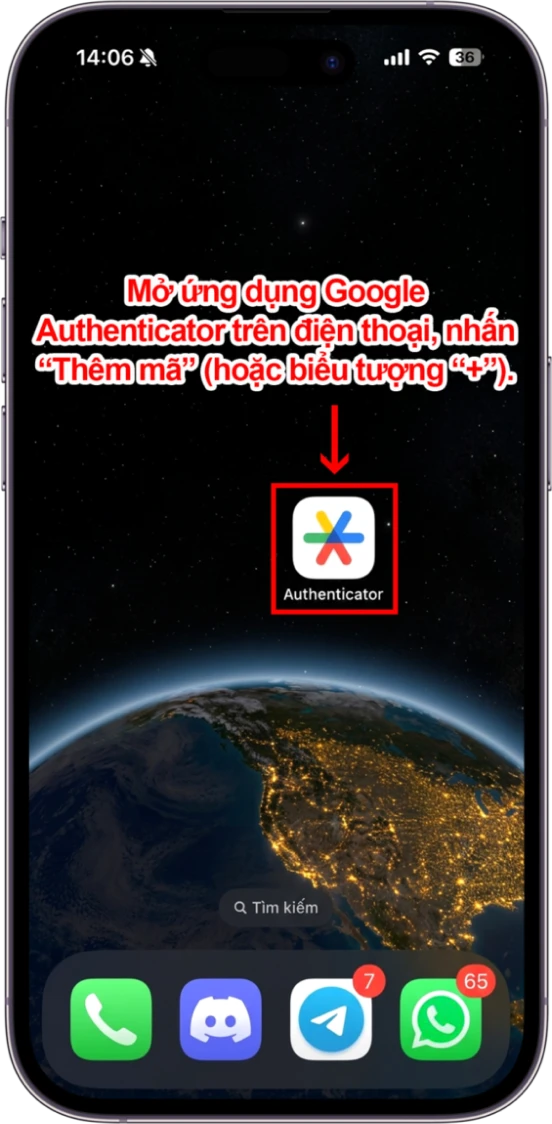
Mở ứng dụng Google Authenticator trên điện thoại, nhấn “Thêm mã” (hoặc biểu tượng “+”)
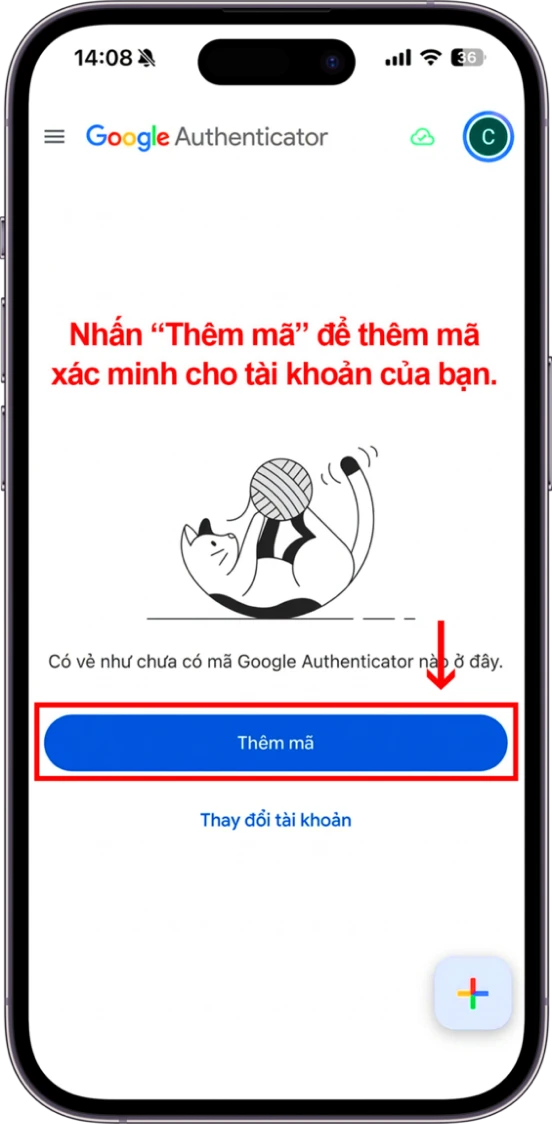
Để thêm mã xác minh cho tài khoản của bạn, nhấn “Thêm mã”
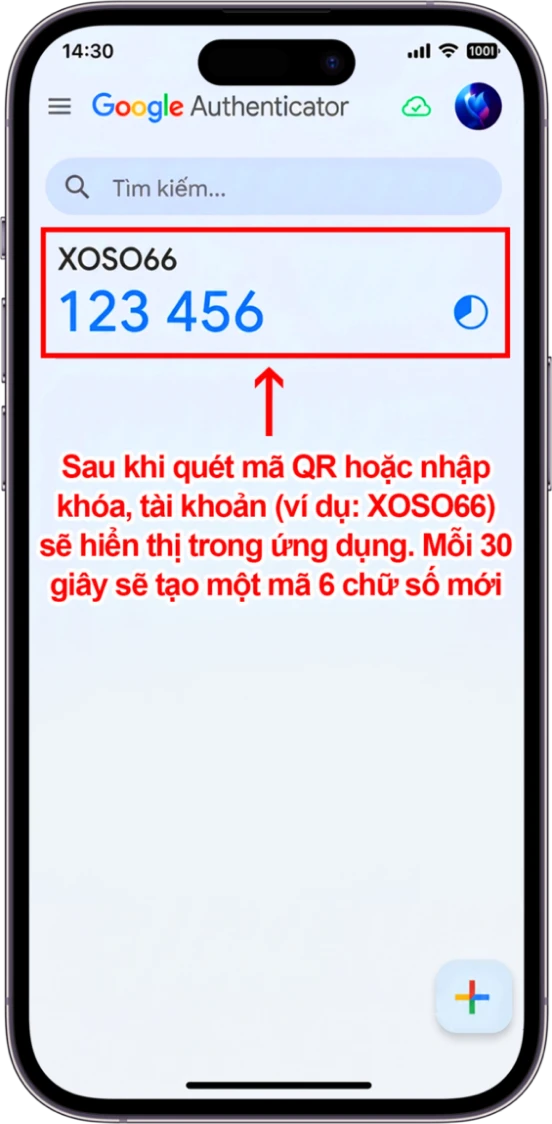
Sau khi quét mã QR hoặc nhập khóa, tài khoản (ví dụ: XOSO66) sẽ hiển thị trong ứng dụng. Mỗi 30 giây sẽ tạo một mã 6 chữ số mới
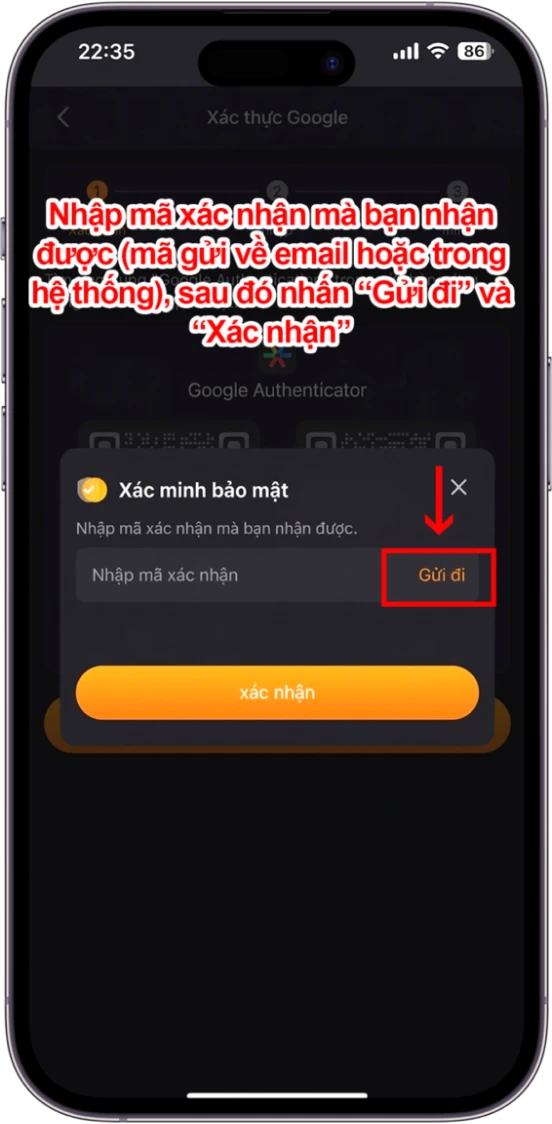
Quay lại ứng dụng và nhấn nút bên dưới để hoàn tất liên kết Google Authenticator: “Tôi đã cài đặt xong, bước tiếp theo”